【重要なお知らせ】インストールとプログラム実行制限の件
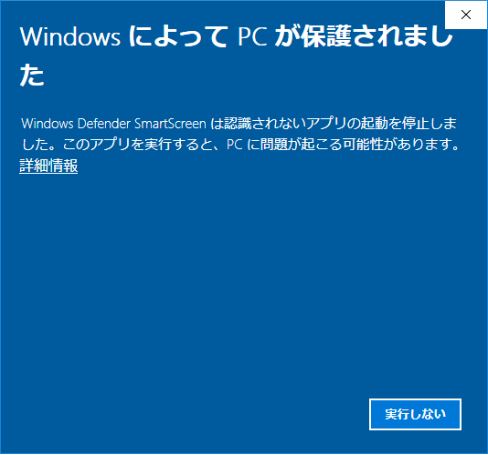
「WindowsによってPCが保護されました」と表示され
インストール・プログラム実行がブロックされる現象について
liteCam 製品をご利用いただき、誠にありがとうございます。
liteCam製品のインストーラーや実行ファイルは、コードサイニング証明書で署名をしています。
コードサイニング証明書の更新に伴い、旧バージョンのインストールパッケージ版での
インストール時、Windows SmartScreenにより「WindowsによってPCが保護されました」の
メッセージが表示される場合があります。
このメッセージが表示された場合は、ホームページから最新バージョンを
ダウンロードして実行するか、下記の対処方法に従ってください。
※下記の手順はWindows 10での例です。
OS環境によって表示される画面や手順が異なる場合があります。
■処理方法
1. 「WindowsによってPCが保護されました」の「詳細情報」をクリックします。
2. 発行元が「Rsupport Co., Ltd.」であることを確認してください。
確認後、「実行」ボタンをクリックします。
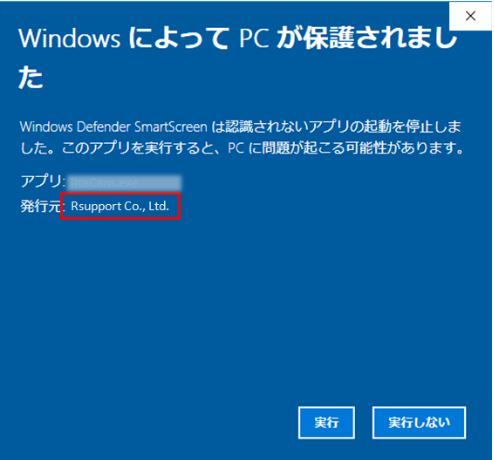
※発行元が不明な発行元で表示されても、RSUPPORTのホームページから
ダウンロードしたファイルなど、安全性が確認できる場合は、「実行」ボタンをクリックします。
※アプリ名は、インストールする製品・バージョンによって異なります。
※「実行」が表示されない場合は「実行しない」をクリックしてウィンドウを閉じ
Windows Defender SmartScreenの設定を変更する必要があります。
※Windows Defender SmartScreenの設定変更は、こちらのページをご参考ください。
https://help.litecam.net/hc/ja/articles/360008296333-
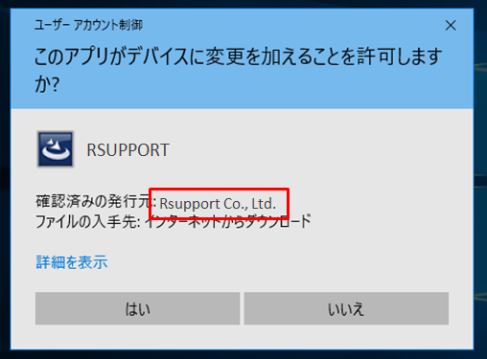
3.「このアプリがデバイスに変更を加えることを許可しますか?」の
画面が表示される場合は、「はい」をクリックします。