マニュアル
liteCamの機能と使い方についてご説明します。
よくあるご質問をご確認ください。FAQ
liteCam HD


録画領域の設定

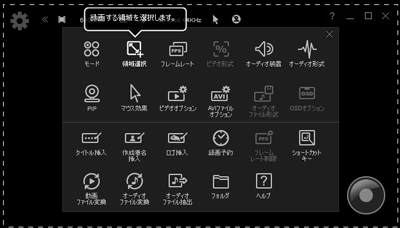
録画する領域を選択します。既に定義されている様々な録画解像度を選択することができ、解像度を直接入力することもできます。ご希望の解像度がない場合にはマウスを利用して四角形、ウィンドウ、プログラム領域、全画面などの録画領域を選択することができます。
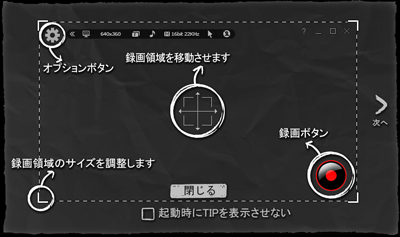 ② liteCam HD実行後、画面上段にあるツールバーから640×360(または他の数字 x 数字)をクリックします。
希望の解像度を選択したり、[直接入力]を選択し、解像度を直接入力することもできます。
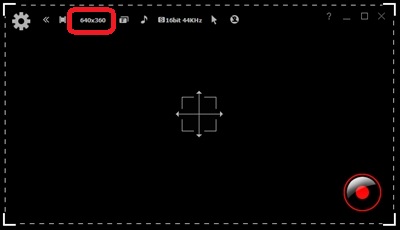
② liteCam HD実行後、画面上段にあるツールバーから640×360(または他の数字 x 数字)をクリックします。
希望の解像度を選択したり、[直接入力]を選択し、解像度を直接入力することもできます。
 ③ liteCam HD実行後、オプションボタンをクリック > 領域を選択し、希望の解像度を選択、
または[直接入力]を選択し、 解像度を直接入力することもできます。
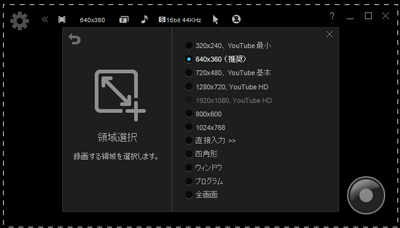
③ liteCam HD実行後、オプションボタンをクリック > 領域を選択し、希望の解像度を選択、
または[直接入力]を選択し、 解像度を直接入力することもできます。